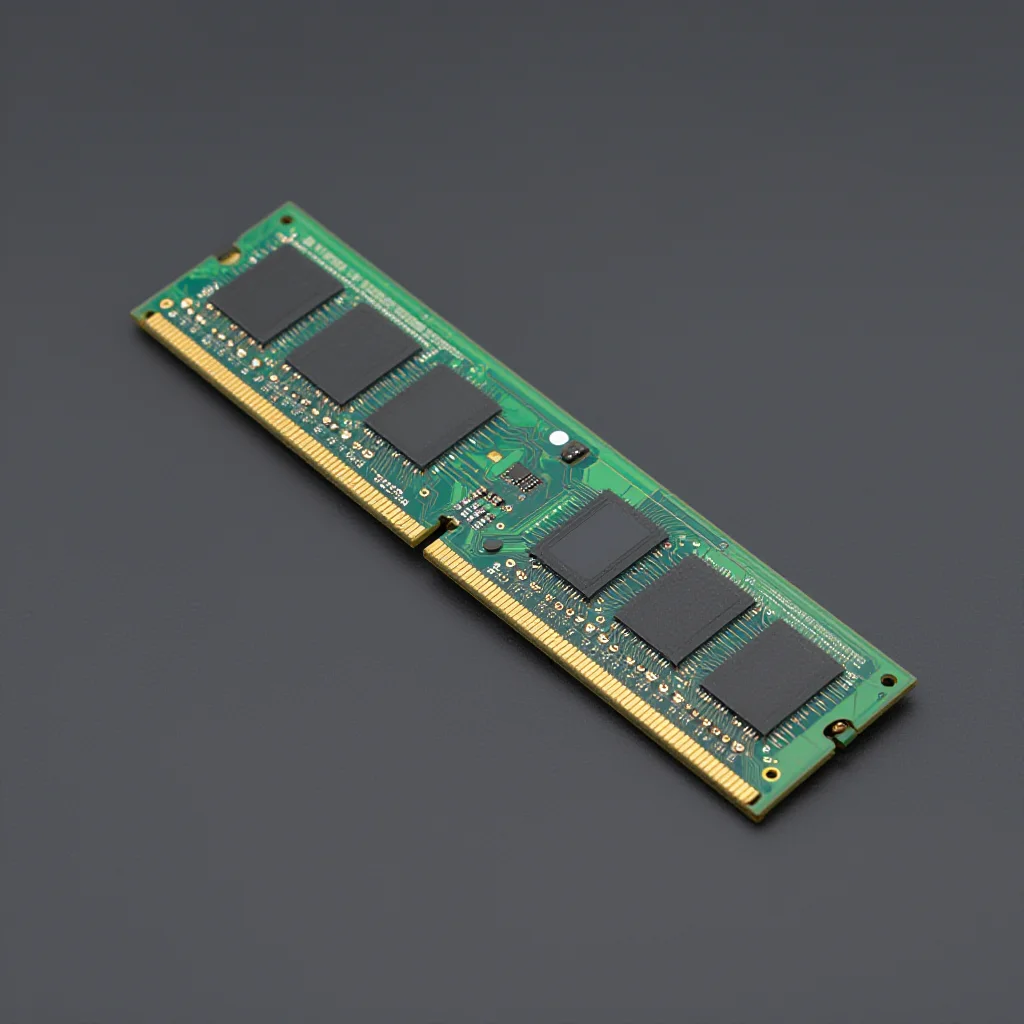
ram进阶
内存安装与双通道配置完全指南
本文详细介绍了如何正确安装RAM以及如何在主板上实现双通道内存配置,帮助电脑硬件爱好者轻松完成内存安装与调优。
4分钟
3
0
2026-11-25
本教程面向希望深入了解内存安装与双通道调优的计算机爱好者。通过本指南,您将掌握安全、快速地完成DIMM安装,并在BIOS中启用XMP或手动配置双通道模式,为稳定的高性能内存运行奠定基础。
准备工作
在进行硬件操作前,请确保电脑已断电并使用防静电手套,以防止静电损坏敏感元件。
打开主板背板,确认内存插槽的位置以及是否有足够的空间容纳两根内存条。
第一步:准备内存条并检查兼容性
取出两根相同规格的DDR4/DDR5内存条,轻轻检查金手指部分是否无灰尘或指纹。
将每根内存条对齐到对应的双通道插槽(A2和B2或A1和B1),轻压直至听到轻微咔嗒声弹出。
第二步:BIOS中启用双通道配置
进入主板BIOS(通常按Del或F2键),找到Memory/CMOS设置页面。
确认Memory Channel Configuration为Auto或手动设置为双通道(XMP或XMP Profile 1)。
保存并退出后,系统通常会自动检测内存频率与时序,重启后即可进入双通道模式。
第三步:验证双通道是否生效
系统启动后,使用MemTest86或Windows Memory Diagnostic测试两通道内存的稳定性。
运行MemTest86运行至少数轮测试,确保无错误或随机丢失。
若测试通过,说明双通道配置成功并具备良好性能。
注意事项(WARNING)
使用手套和防静电操作,防止静电损坏敏感组件。
确保内存条的金手指干净,无灰尘或油污影响接触效果。
不要强行强行插入内存条,过大的力度可能损坏插槽或内存条。
总结
通过本教程,您已掌握内存安装、双通道配置以及BIOS设置的基本流程。正确的双通道配置能够显著提升系统内存带宽与响应速度,是提升整体性能的关键步骤。
还没有评论,快来发表第一条吧!