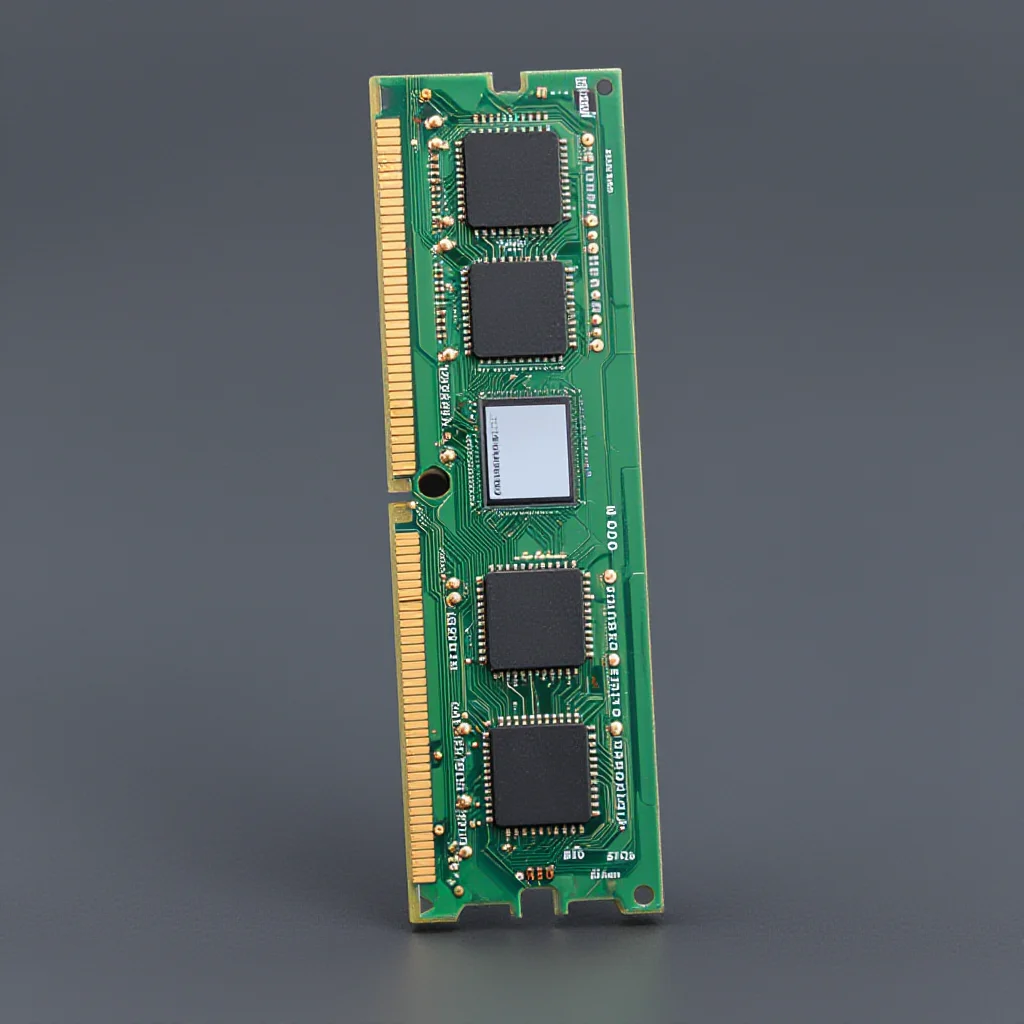
内存故障诊断与测试:初学者完整指南
本文为硬件爱好者准备的内存故障诊断与测试入门教程,涵盖蓝屏、死机、性能异常等常见问题,教你如何使用内存自检、MemTest86、Linux诊断工具有效排查。
随着计算设备的普及,内存条故障已成为导致系统不稳定、蓝屏、死机的常见原因。本教程针对硬件爱好者设计,手把手教你如何诊断、测试并解决内存故障,帮助你提高系统可靠性。
准备工作
首先确保电脑可以正常启动并进入BIOS设置菜单,通常在开机后立即按下Del或F2键进入。
准备好MemTest86 USB启动盘,使用一般管理员权限读取和写入硬盘信息。
第一步:检查硬件连接与外观
关闭电源后,断开电脑电源线并按下电源键进入安全模式(如Windows的安全启动)
打开机箱侧盖,检查内存条插槽是否干净、牢固,确认所有金属扣紧固件无损坏
重新安插内存条,确保其弹簧夹到位,听到轻微的“咔嗒”声
第二步:运行MemTest86进行基础测试
将MemTest86 USB启动盘插入U盘插槽,开机后选择将其作为启动设备进入MemTest86环境
在软件界面中选择当前安装的内存容量、频率(如3200MHz),点击“Run Test”,让程序自动进行一次完整自检
观察测试过程是否出现任何错误代码或黑屏、冻结现象。
第三步:使用Windows内置诊断工具检查
在Windows系统中,按下Shift+Reboot键,让系统在下次重启时先运行硬件诊断
重启后进入BIOS,进入“Advanced”或“Security”选项卡,选择“Memory Test”,让系统自动执行自检并在出现错误时直接关机并显示错误代码
记录此时出现的错误编号或具体现象(如“单通道失败”)
注意事项(警告)
在处理内存故障时,务必保持手部干燥,避免汗液渗入插槽导致短路
不建议自行拆卸主板焊接点,除非对故障完全排除仍无法确定
若发现内存发热异常,请停止测试并检查散热条件或更换故障条
常见问题解答
测试中出现错误代码,应该怎么办?
如果MemTest86显示错误,请更换同型号的内存条进行二次测试,确认是否为同一批次的缺陷
如何判断内存是不是超频不稳定的?
使用XMP配置后仍出现蓝屏,可在BIOS中关闭XMP,降频测试恢复稳定性以验证
在进行内存自检时,系统会自动重启吗?
MemTest86与硬件诊断工具测试结果对比如何?
进阶技巧
对于高端用户,可使用HWInfo或AIDA64实时监控内存带宽与延迟,确认是否出现异常波动
对比不同品牌的内存条规格,选用经过长时间测试验证的高质量芯片
在高负载下运行AIDA64的内存压力测试,观察错误发生的时机
总结
通过系统化的MemTest86和BIOS自检,本教程帮助初学者有效定位内存故障,排除大多数硬件缺陷。若仍无法解决,请联系专业维修中心或评估整机寿命
还没有评论,快来发表第一条吧!