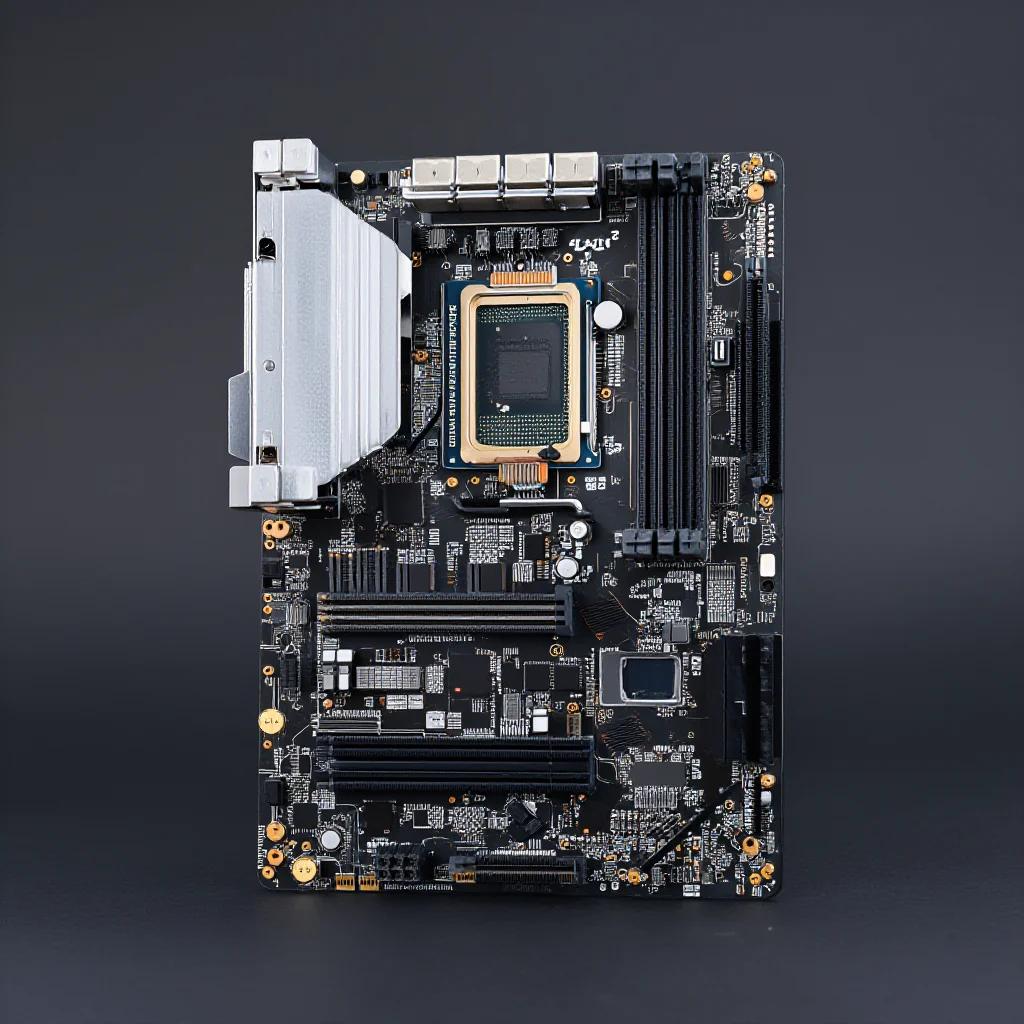
主板故障诊断与排查完全指南:从入门到精通
本文为电脑硬件爱好者提供的主板故障诊断与排查教程,涵盖蓝屏、黑屏、开机无反应等常见问题,手把手讲解BIOS设置、硬件检查与故障定位方法。
本教程面向电脑硬件爱好者,帮助他们快速定位和解决主板常见故障。通过系统化的故障排查流程和实用的BIOS调试技巧,即使是零基础的用户也能掌握基本的诊断方法,减少硬件维修的时间和成本。
准备工作
在进行任何故障排查之前,请确保电脑已断电并拔除电源线。
准备好螺丝刀套装,以便在需要时轻松拆卸主板螺丝。
准备好USB闪存盘,用于进入BIOS并查看系统信息。
警告
切勿强行拔出任何内部组件,尤其是显卡、内存条。
操作过程中若发现主板发热异常,请立即停止并检查供电线路。
第一步:确认硬件连接状态
打开主机电源开关,等待5分钟让主板完全放电。
打开主机侧面的内置风扇检查是否有电流流动,观察电源指示灯是否亮起。
检查主板上的所有连接线(DC、CPU功、GPU电源)是否牢固固定,无松动。
第二步:BIOS进入与POST检测
在主板上找到BIOS开关键(通常为DEL或F2),进入BIOS界面。
在BIOS主界面观察CPU和内存的自检信息是否正常显示。
若出现错误代码(如KBD-DETECT或CPU-MAINBOARD),记录下来以便后续定位。
第三步:排查黑屏与无响应故障
若黑屏且系统无显示,请检查屏幕输入是否正常,尝试连接外部显示器测试。
在屏幕上绘制主板启动顺序图,手动标记各硬件的检测顺序。
若屏幕仍无显示,尝试移除显卡,使用主板自带显卡或集成显卡进行自检。
警告
在拆卸主板时请保持主设备(CPU、显卡)完好,避免直接接触芯片表面。
若在BIOS中更改超频导致系统不稳定,立即恢复默认设置。
常见问题解答
[object Object]
[object Object]
[object Object]
进阶技巧:利用后台测试诊断硬件
运行MemTest86进行长时间内存测试,确认无比特错误。
使用Prime95在CPU负载测试模式中观察温度与系统稳定性。
在BIOS中开启XMP预设后,观察系统性能提升情况,再手动微调电压以实现最佳平衡。
进阶技巧:BIOS高级设置与调优
在BIOS中找到“Advanced”选项卡,查看是否有“CSM”(兼容性模式)设置,可根据需要切换。
若需手动设置CPU/内存频率,务必使用POST代码提示来定位错误位置。
配置“CPU Voltage”和“Memory Timing”时,务必使用保守数值,确保散热良好。
总结
通过以上步骤与技巧,硬件爱好者可以系统化地诊断主板常见故障。记住:先检查外设与电源,再进入BIOS进行自检,最后依据错误代码逐步排除。如遇复杂故障,及时寻求专业帮助。
还没有评论,快来发表第一条吧!