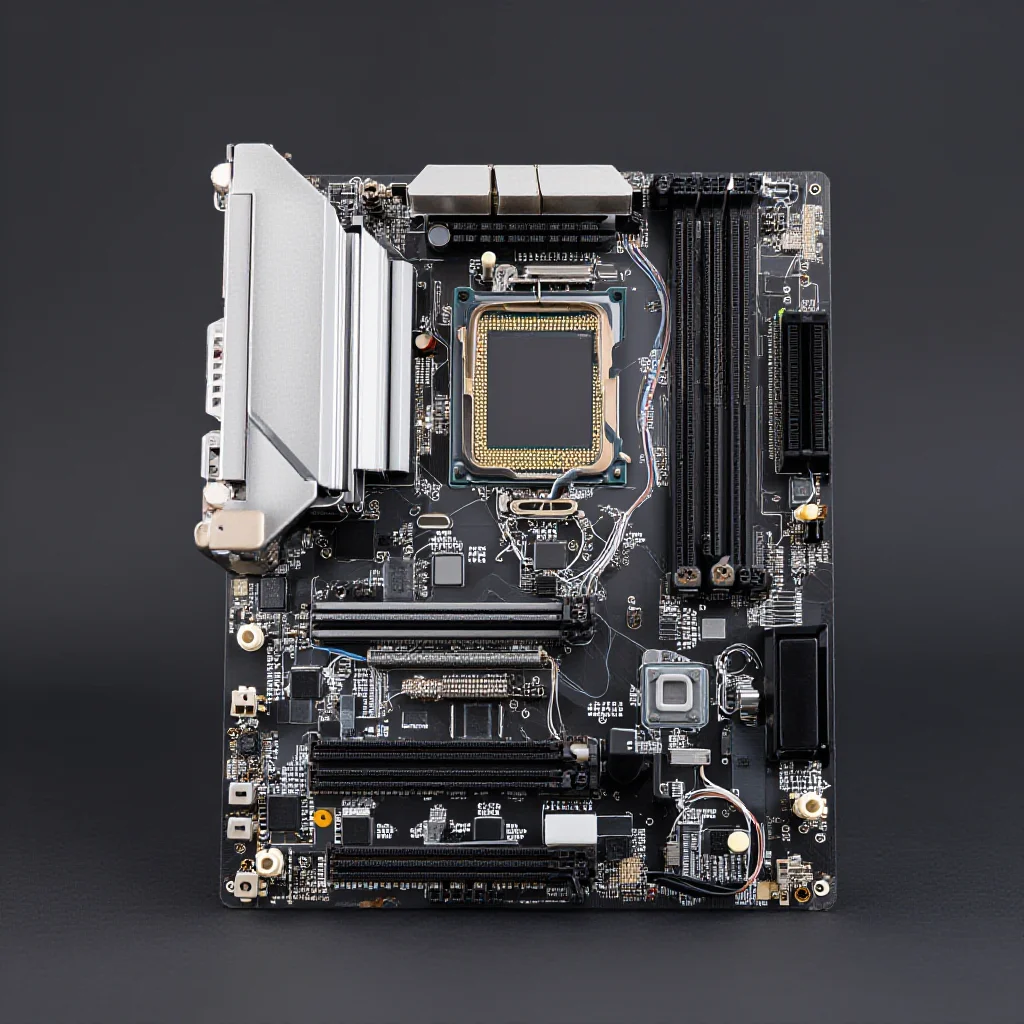
M.2插槽与PCIe通道配置完全指南:高级硬件爱好者的必读
本文深入解析M.2插槽与PCIe通道的硬件连接、通道分配与性能优化,帮助电脑爱好者正确规划和实现高速存储设备的安装与调试。
在现代高性能电脑体系中,M.2 NVMe固态硬盘已成为存储需求的主流,利用PCIe通道的高速传输能力,可实现毫秒级的启动与加载速度。本教程专为希望深入了解M.2插槽与PCIe通道配置的硬件爱好者撰写,涵盖从硬件选型、BIOS通道分配、物理安装到性能验证的完整流程,帮助您实现最优的硬件布局与调校。
准备工作
在开始之前,请确保工作区域干净、无粉尘,并配备合适的工具:螺丝刀套装、脱机螺丝刀、热熔胶枪和无静电工作台。
确认主板型号支持的M.2插槽数量与PCIe通道配置,查阅手册中的M.2接口位置图和PCIe通道走线示意图。
第一步:确认主板BIOS设置与PCIe通道分配
进入主板BIOS(通常按Del或F2键),进入高级设置。
在BIOS中找到PCIe通道配置页面,确认NVMe控制器是否启用,以及PCIe速度设定为Gen4 x4模式(若主板支持)。
在M.2设置中选择对应的插槽编号(例如M.2_1),并确认BIOS中已启用M.2模式。
如果需要自定义PCIe通道分配,可在PCIe通道分配表中将特定通道映射至NVMe设备。
第二步:物理安装M.2 NVMe固态硬盘
将M.2 NVMe固态硬盘对准主板上的M.2插槽方向,轻轻压入槽内,确保卡槽无弯曲。
使用螺丝刀将固定螺丝紧固,固定硬盘位置,防止在运行中移位。
若主板在PCIe x4通道上使用扩展卡,确认扩展卡通过支撑架稳固安装,以免因震动导致松动。
检查散热片是否正确安装,尤其是高性能大容量散热片安装后再做紧固。
第三步:配置BIOS通道与PCIe通道通道映射
在BIOS的高级NVMe或PCIe通道配置页面中,明确设定M.2设备使用的通道分配(如 PCIe Gen4 x4)。
若使用多NVMe设备,选择不同的PCIe通道以避免通道冲突,确保每条通道的带宽不超过硬件最大分配。
保存BIOS更改后,重启系统进入操作系统,确认硬盘被识别为NVMe快速存储设备。
警告:注意事项
在进行硬件改装时,切勿随意拔出电源或主板,以免造成瞬时浪涌损坏。
确认NVMe硬盘的固件版本与主板兼容后再进行安装,旧固件可能导致不稳定。
BIOS更新前请务必确认固件版本与当前一致,否则可能导致系统无法启动。
常见问题解答
Q: 如何判断我的M.2硬盘是否真的通过PCIe通道正确识别?
A: 使用系统标准化存储基准测试(如 CrystalDiskMark)测量顺序读取速度,并与标称规格对比;在BIOS中检查设备识别列表中是否出现对应设备。
Q: 如果PCIe通道分配错误,是否可以事后在软件中重新分配?
A: 不可直接在软件中重新分配物理PCIe通道,只能通过BIOS设置重新配置或重新布线来更改通道映射。
进阶技巧与优化
利用BIOS中的PCIe链路速度调节功能,在测试时将链路速度设为Gen3或Gen4进行对比测试,帮助发现硬件瓶颈。
为NVMe硬盘安装独立供电模块或使用主板自带的M.2供电接口,可提升散热效果与性能稳定性。
在Windows系统中使用PowerShell命令启动WMI监控,实时观察NVMe读写吞吐量变化。
总结
通过本教程,您已掌握了M.2插槽与PCIe通道的硬件配置要点,能够安全且高效地实现NVMe硬盘的物理插拔以及通道分配的软件控制。正确理解硬件层面的连接与通道分配,是提升系统整体存储性能的关键。
还没有评论,快来发表第一条吧!