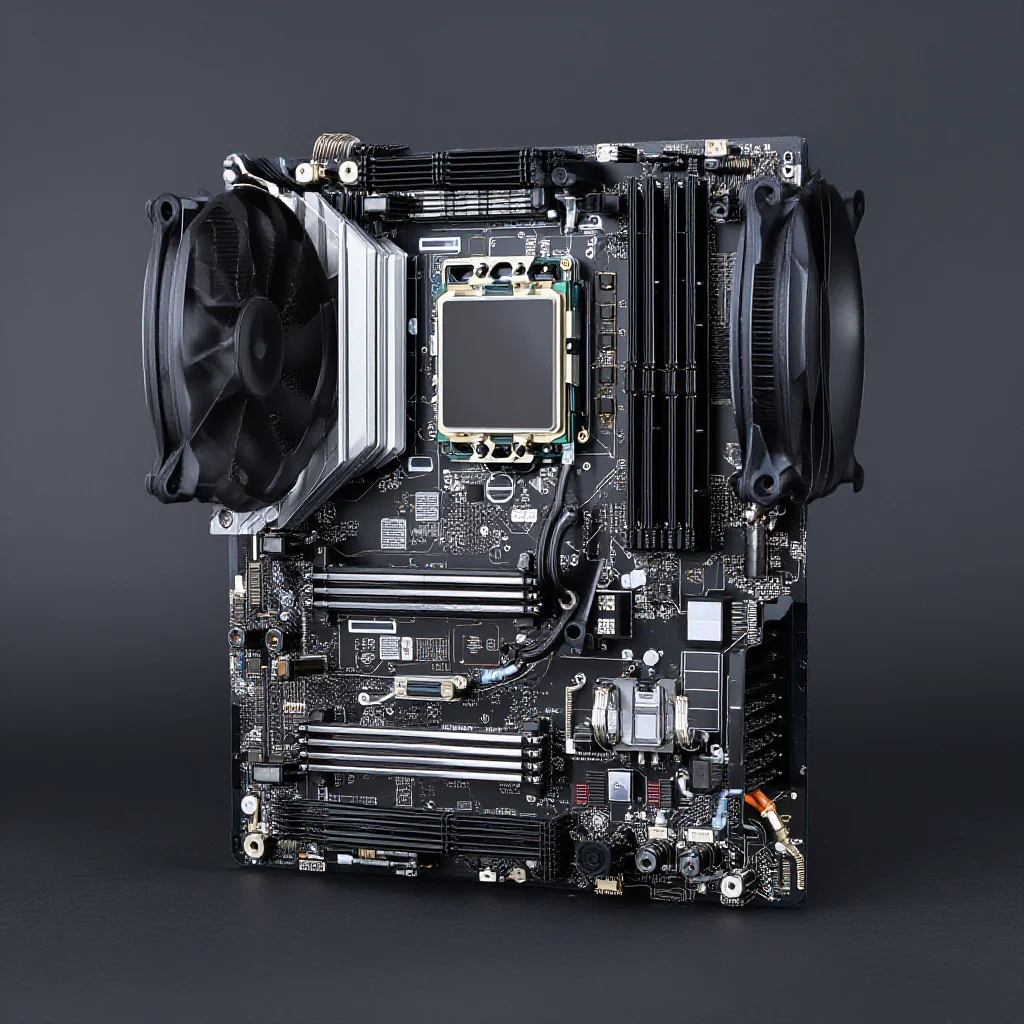
定制水冷CPU散热器入门教程:从安装到调试
本教程为硬件爱好者提供完整的定制水冷散热器(AIO或一体式)安装指南,帮助初学者安全高效地完成散热器组装与BIOS设置。
本教程面向电脑硬件爱好者,旨在介绍定制水冷散热器(cooler)的安装流程与注意事项,确保初学者能够在不破坏主板或CPU的前提下,安全完成散热系统的组装与调试,实现更好的温度管理和静音效果。
准备工作
首先确保工作区域整洁、光线充足,并准备好所需工具:螺丝刀套装、热硅脂、清洁布。
检查所使用机箱是否与所选水冷散热器的接口匹配,特别是主板上的水冷接口和泵位。
第一步:拆卸机箱与主板
关闭电脑电源并切断电源线,等待至少5分钟让系统完全放电。
打开机箱侧盖,按照主板手册将主板固定在机箱内,先安装主板固定螺丝,再放入主板。
确认CPU插槽位置与水冷散热器的对应位置,检查主板上的水冷接口预留孔位。
第二步:安装CPU与热硅脂
将CPU轻柔地放入CPU插槽,确保对准CPU的标记方向,轻轻压入并固定。
涂抹适量热硅脂(通常为豆腐大小的量),均匀覆盖在CPU表面。
将水冷散热器的底座对齐CPU中心位置,用螺丝固定至适当扭矩。
第三步:连接水冷泵与管路
将散热器的管路连接至水冷泵,确保水泵电源线安全敷设在主板上方并固定好。
将水泵放入水箱,预填充冷却液(如果是全封闭系统),检查是否有气泡或泄漏迹象。
启动泵的预热阶段,让水泵自行运转约5-10分钟,观察液体流动情况是否顺畅。
第四步:BIOS设置与XMP内存配置
开启计算机的AIQ(AI Quest)或水冷散热器专用BIOS页面,寻找水冷散热器的温度监控选项。
将CPU温度阈值设置到适中范围(如80°C以下),并开启自动风扇控制模式。
开启XMP(记忆超频)模式,将内存频率与时钟同步至标称值,保证稳定性。
警告
安装AIO/一体式水冷散热器时,务必确认主板设计的水冷接口位置,避免误装导致供电或排水口错位。
常见问题
[object Object]
[object Object]
[object Object]
进阶技巧
在散热器安装后,可使用水冷散热器附带的温度传感器读数,对比不同负载下的最高温度,帮助微调风扇曲线。
若使用RGB灯效应的水冷散热器,可通过主板的RGB控制软件同步灯效与散热管走向,提升视觉与散热一体化体验。
总结
本教程详细讲解了定制水冷散热器的安装流程、BIOS设置与常见注意事项,帮助硬件爱好者安全完成水冷散热器的组装与调试,并为后续更高级的超频与优化打下坚实基础。
还没有评论,快来发表第一条吧!