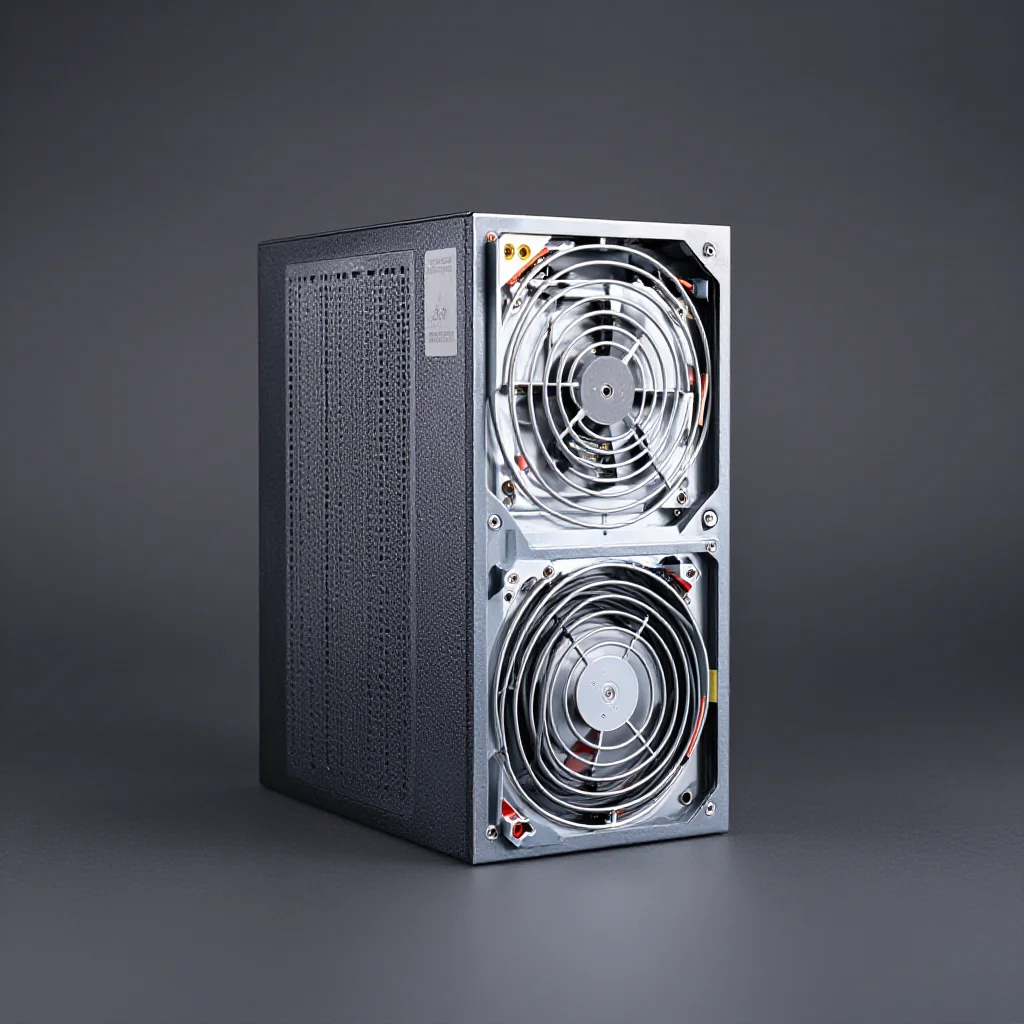
电源安装与线材管理完全指南:从基础到高级实用技巧
本文详细讲解电源(PSU)的正确安装步骤、线缆管理技巧以及常见故障排查,帮助电脑硬件爱好者安全、顺利地完成电源模块的部署与维护。
本教程专注于电源(PSU)的安装与线材管理,内容涵盖准备工作、详细步骤、注意事项、常见问题解答以及进阶技巧。适合对硬件装配感兴趣的爱好者,帮助实现整洁、稳定且安全的电源布局。
准备工作
确认电源规格匹配,确认功率需求不超过电源最大输出。
准备好必要的工具:十字螺丝刀、导线梳、万用表或电源测试仪、防静电手套。
第一步:电源模块安装
关闭电脑电源,拔掉插座电源或切断电源开关。
将 PSU 放置在机箱内部底部,使用螺丝刀固定在机箱内部支架上。
对齐 PSU 的长边与机箱背板的孔位,确保电源模块的通风孔向上或向外指向空气流通方向。
使用十字螺丝刀将 PSU 固定螺栓紧固,避免拧过紧导致损坏。
第二步:电源线缆路由与管理
将已拆卸的各种电源线(24针、CPU 12V、PCI Express 等)区分;
使用线材整理工具(导线梳)将散乱的线缆收束并捆扎成规则的卷。
将线缆从 PSU 输出口向主板方向路由,尽量沿机箱内部的走线槽或托盘走向,避免跨越大块散热片。
将线缆固定在内部托板(cable tie points)上,使用扎带将系紧,确保线缆不接触任何活动部件。
第三步:固定与检查电源连接
确认每根电源线已正确插入对应主板或外设的连接插槽,听到“咔嗒”声表示锁定成功。
再次检查 PSU 的接地线是否牢固连接到机箱金属框架。
使用万用表或电源测试仪检测 PSU 的输出电压是否在正常范围(例如 CPU 12V 为 12.0±0.5V)。
警告与风险提示
在安装过程中若发现任何异味、冒烟或异常发热,请立即断电并更换电源模块。
错误的电源线连接会导致系统不兼容或硬件损坏,尤其在高功率装配中更易出现此类风险。
常见问题解答 (FAQ)
电源线太长无法收纳怎么办?
使用弯曲型(flexible)线缆或裁剪适当长度的线缆并加装线缆扎带即可解决。
PSU 是否需要接地?
所有电源模块必须接地,以防止静电积聚导致系统崩溃。
如何判断电源散热是否足够?
当 PSU 运行温度超过 70°C 时,建议更换更大功率或更高效的电源。
进阶技巧与优化建议
在高端装机中,可考虑使用模块化 PSU 并预留多余线缆,便于以后升级或更换。
若对电源布局有更高要求,可在机箱内部加装风道导流板,提升气流流向。
使用带有智能功率监控功能的 PSU,便于在负载变化时自动调节输出,提高能效。
第四步:最终检查与系统验证
重新检查所有电源线是否牢固固定,确认没有遮挡任何散热风扇。
启动系统,观察电源指示灯及系统自检信息是否正常显示。
使用系统工具(如 HWMonitor)读取 PSU 实际输出电压,记录读数并对比额定值。
运行压力测试或长时间负载测试,确认电源在持续运行中的温度与功率稳定性。
总结
通过本教程,您已掌握电源模块的正确安装、线缆整理技巧以及常见故障的排查方法。合理布线与散热管理能够显著提升系统的稳定性与寿命,特别适合追求高性能与可靠性的爱好者。
还没有评论,快来发表第一条吧!