NVMe与SATA SSD安装区别完全指南:从物理插入到BIOS配置
本教程详细解析NVMe与SATA SSD在硬件安装、兼容性、性能上的差异,帮助电脑硬件爱好者选择合适的存储设备并正确配置BIOS,实现最佳性能与稳定性。
随着存储技术的快速迭代,NVMe与传统SATA固态硬盘各自在速度、容量和兼容性上有不同的特点。本教程面向中级硬件爱好者,系统阐述两者的硬件安装区别,并提供从物理插入到BIOS XMP配置的完整步骤,确保在性能与稳定性之间取得最佳平衡。
准备工作
确认主板上同时具备NVMe M.2插槽和SATA接口,可根据需求选择安装位置。
关闭电源并拔掉电源线,以避免短路或误操作导致硬件损坏。
准备好螺丝刀、USB数据线以及支撑板,必要时使用防静电垫进行操作。
第一步:确认硬件兼容性与物理插入
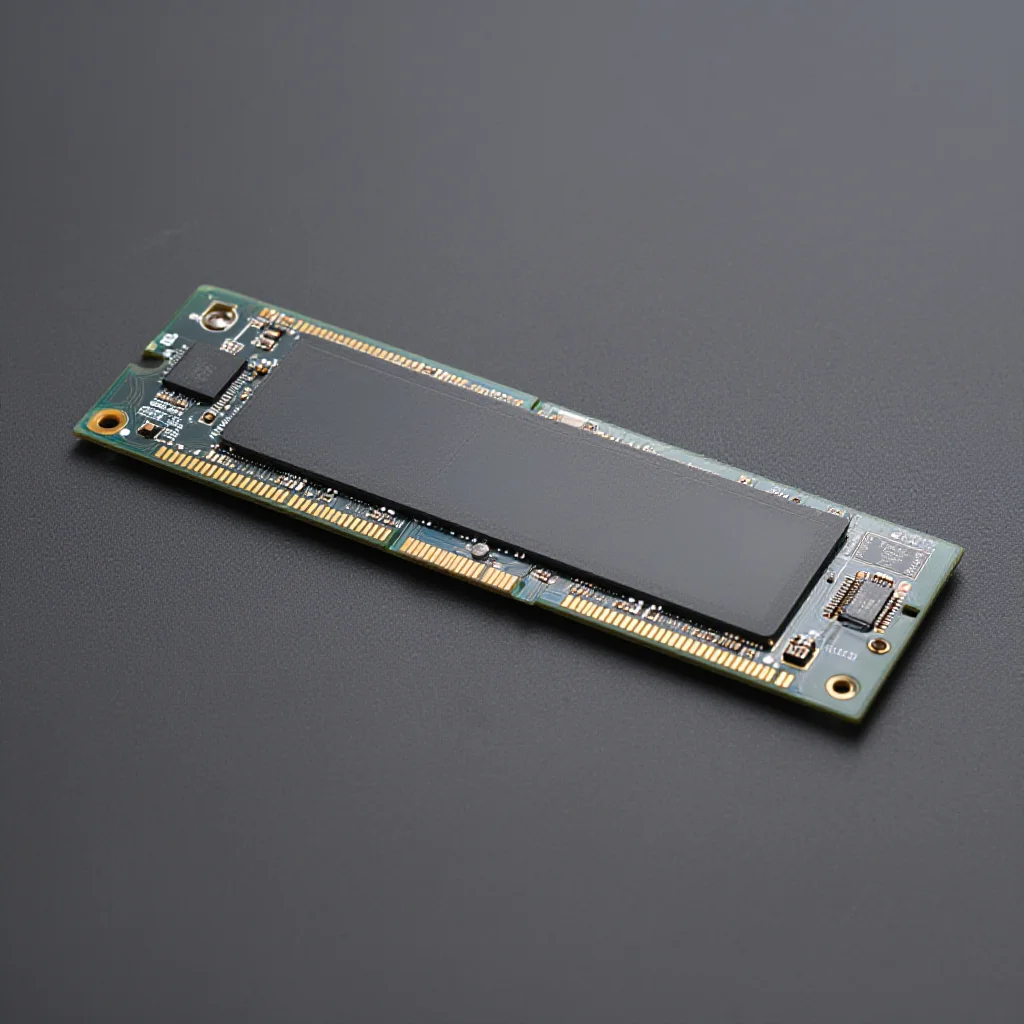
打开机箱后盖,定位NVMe M.2模块(通常为2270尺寸)和传统SATA SSD。
对于NVMe SSD:轻轻按下模块上的锁定片,插入主板M.2插槽,保持90度角度,随后轻推锁定片使其嵌入。
对于SATA SSD:使用数据线将SSD连接到主板的SATA数据端和电源端,确认数据线未被其他组件遮挡。
再次检查所有螺丝是否拧紧,确认没有留下松动痕迹。
第二步:BIOS中配置XMP内存与NVMe识别
开机后进入BIOS,寻找「Storage Configuration」或「NVMe Settings」选项。
若主板支持NVMe自动识别,确认BIOS中NVMe设备已列出并启用。若使用SATA SSD,需手动选择对应硬盘编号。
启用内存XMP(Extreme Memory Profile)可让内存在BIOS中按预设的频率运行,提升整体系统性能。
保存并退出BIOS,确认系统能够识别NVMe SSD并获得预期的速度数据。
注意事项
NVMe SSD在高负载情况下发热量较大,建议使用散热膏或散热支架处理。
某些老旧主板的M.2插槽不支持PCIe 4.0,若使用新款高性能NVMe会出现兼容性问题。
常见问题解答
Q: NVMe SSD与SATA SSD哪个更适合游戏? A: 对大多数用户,NVMe SSD提供更高的顺序读写速度,尤其在加载大型游戏时表现更好;但SATA SSD在成本上更经济。
Q: 如果我只想升级而不需要更换整机,如何确认硬件兼容? A: 在BIOS中确认NVMe插槽未被占用且SATA端口未被占用,即可共存。
Q: 安装后系统不识别NVMe设备怎么办? A: 检查BIOS中是否开启了NVMe功能,或尝试更换M.2插槽进行测试。
进阶技巧
对于高性能用户,可考虑在BIOS中设置NVMe的动态功耗(Power Management)模式,减少散热压力的同时保持性能。
使用Thunderbolt转接卡将NVMe SSD接入USB 3.0/3.1接口进行快速传输测试,虽然速度受限,但有助于评估非PCIe接口的应用场景。
总结
通过合理选择NVMe或SATA SSD并正确配置BIOS,硬件爱好者可以显著提升系统加载速度和整体响应能力。遵循本教程的步骤、重视安全预防措施,并根据实际需求选择最适合的存储类型,即可实现高效的存储扩展。
还没有评论,快来发表第一条吧!