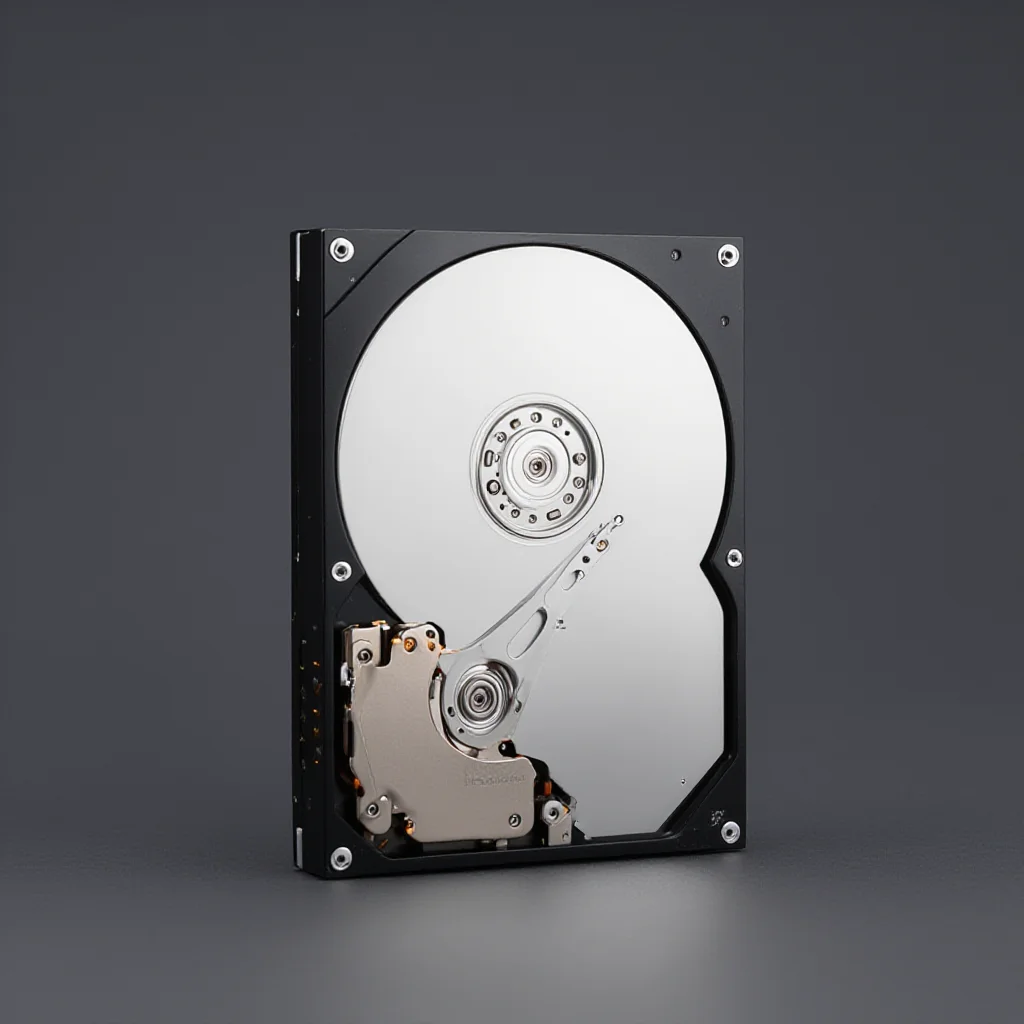
机械硬盘安装与分区完全教程:从插接到数据整理
本教程适合初学者,详细讲解机械硬盘的物理安装、数据分区与系统安装,帮助你顺利将硬盘与主板连接并正确格式化使用。
随着多媒体文件和大型程序的增长,机械硬盘已成为存储需求增长的主流方案。本教程为硬件爱好者提供一份从零开始的机械硬盘安装与分区完整指南,帮助你安全、顺利地完成硬盘的硬件连接与操作系统分区设置。
准备工作
在进行硬盘安装前,请确保电脑电源已关闭,且电源线已拔除。
准备好螺丝刀(十字头)以及防静电手套,防止静电损坏硬件。
第一步:定位并固定机械硬盘托架
打开机箱侧盖,找到硬盘托架位置,确保托架水平且稳固。
将机械硬盘轻轻放入托架,轻压至位并拧紧螺丝固定硬盘。
第二步:连接SATA数据线与电源线
将SATA数据线从主板的SATA接口连接到硬盘的接口端。
同时将SATA电源线从电源供应器连接到硬盘的供电端。
第三步:引导系统进入BIOS检查硬盘识别
打开电脑电源并按下键盘开机键,进入BIOS设置界面。
在BIOS中找到存储设备列表(Storage Devices),确认机械硬盘已被识别。
若未显示硬盘,可尝试在启动顺序中将硬盘控制器设为优先>
第四步:创建分区并格式化硬盘
在Windows系统中,打开“磁盘管理”工具。
右键点击未分区的硬盘,使用“新建卷区”创建新卷,选择合适的文件系统(如NTFS),分配容量并完成格式化。
注意事项
机械硬盘的移动和放置应保持水平,避免倾斜导致盘片错位。
安装完毕后请再次检查所有接插件是否牢固,防止在使用中脱落。
常见问题解答
[object Object]
[object Object]
[object Object]
进阶技巧
若你需要使用多分区并行读取数据,可在硬盘上创建多个主分区并标记为Dynamic。
利用硬盘的“智能健康监测”功能,定期检查HDD的SEKT(Self‑test)状态,确保硬盘健康状况。
总结
通过本文的准备工作、安装步骤和分区教程,你已完成机械硬盘的硬件连接与系统分区。正确操作硬盘能显著提升电脑的数据存储与访问效率。如遇问题,可参考常见问题解答,或使用BIOS与系统工具进行进一步排查。
还没有评论,快来发表第一条吧!